

Claude Desktop 및 claude.ai에서 썸트렌드 MCP를 연동하는 방법을 안내해드릴게요.
시작하기 전에 Claude를 준비해주세요
Claude Pro, Max, Team, Enterprise 플랜에서 MCP 커넥터를 사용할 수 있습니다.
Claude Desktop 또는 claude.ai를 열고, 채팅 입력창 왼쪽의 **+ 버튼**을 클릭하세요. 메뉴가 나타나면 **커넥터 > 커넥터 관리**를 선택합니다.
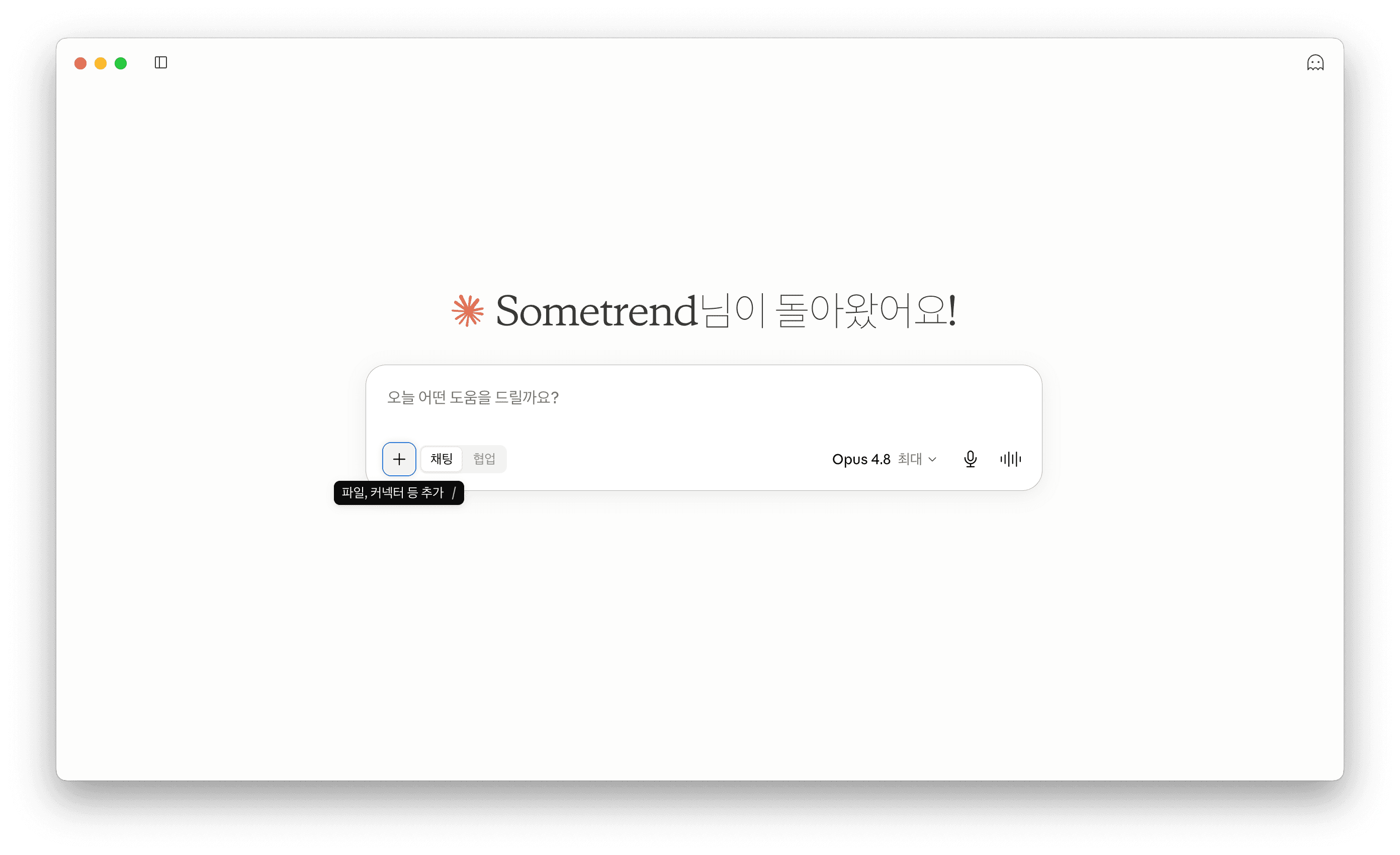
입력창 왼쪽의 + 버튼을 클릭하세요
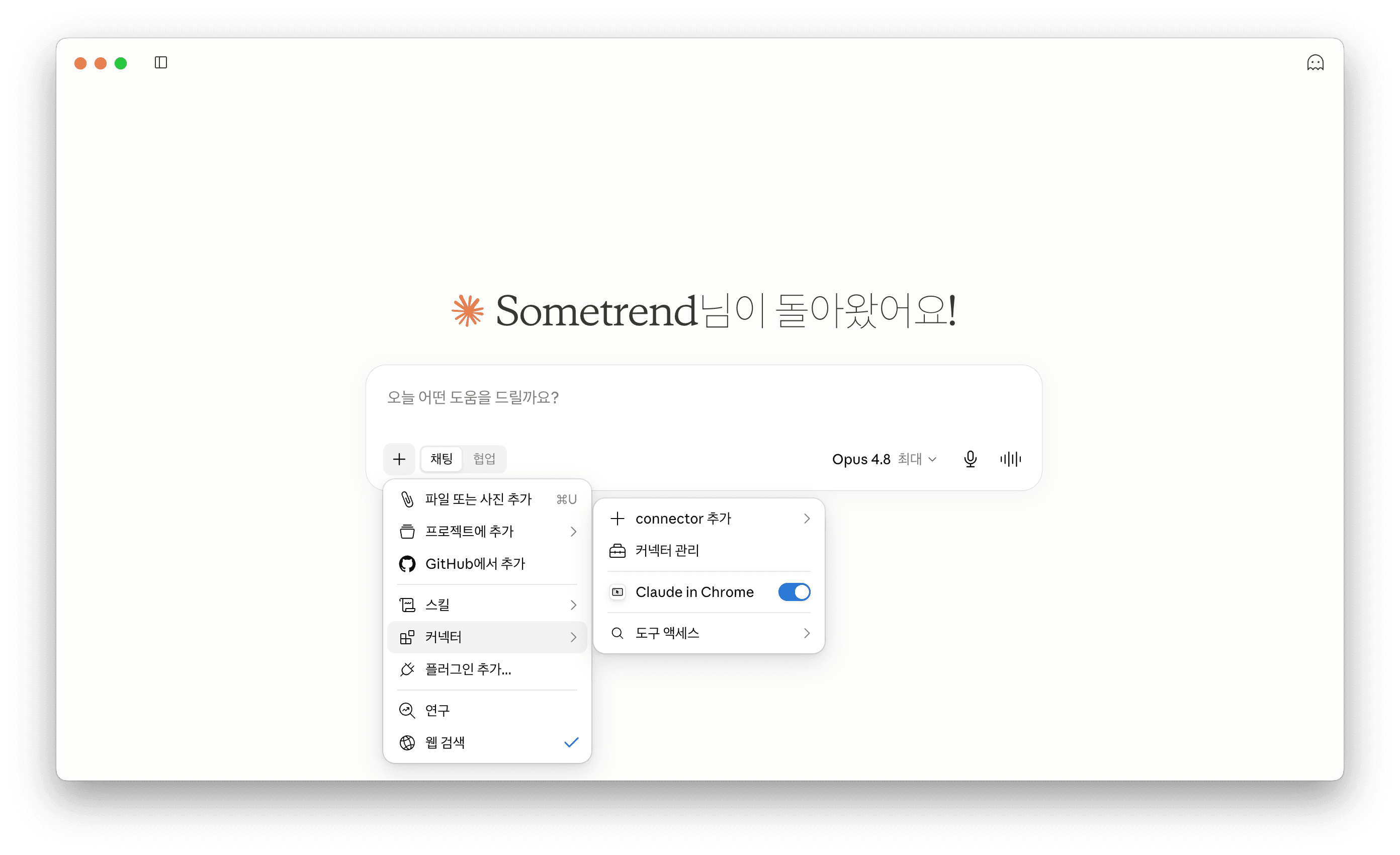
메뉴에서 "커넥터 > 커넥터 관리"를 선택하세요
커넥터 관리 화면이 열리면, 우측 상단의 **[추가] 버튼**을 클릭하세요. 이어서 나타나는 메뉴에서 **커스텀 커넥터 추가**를 클릭합니다.
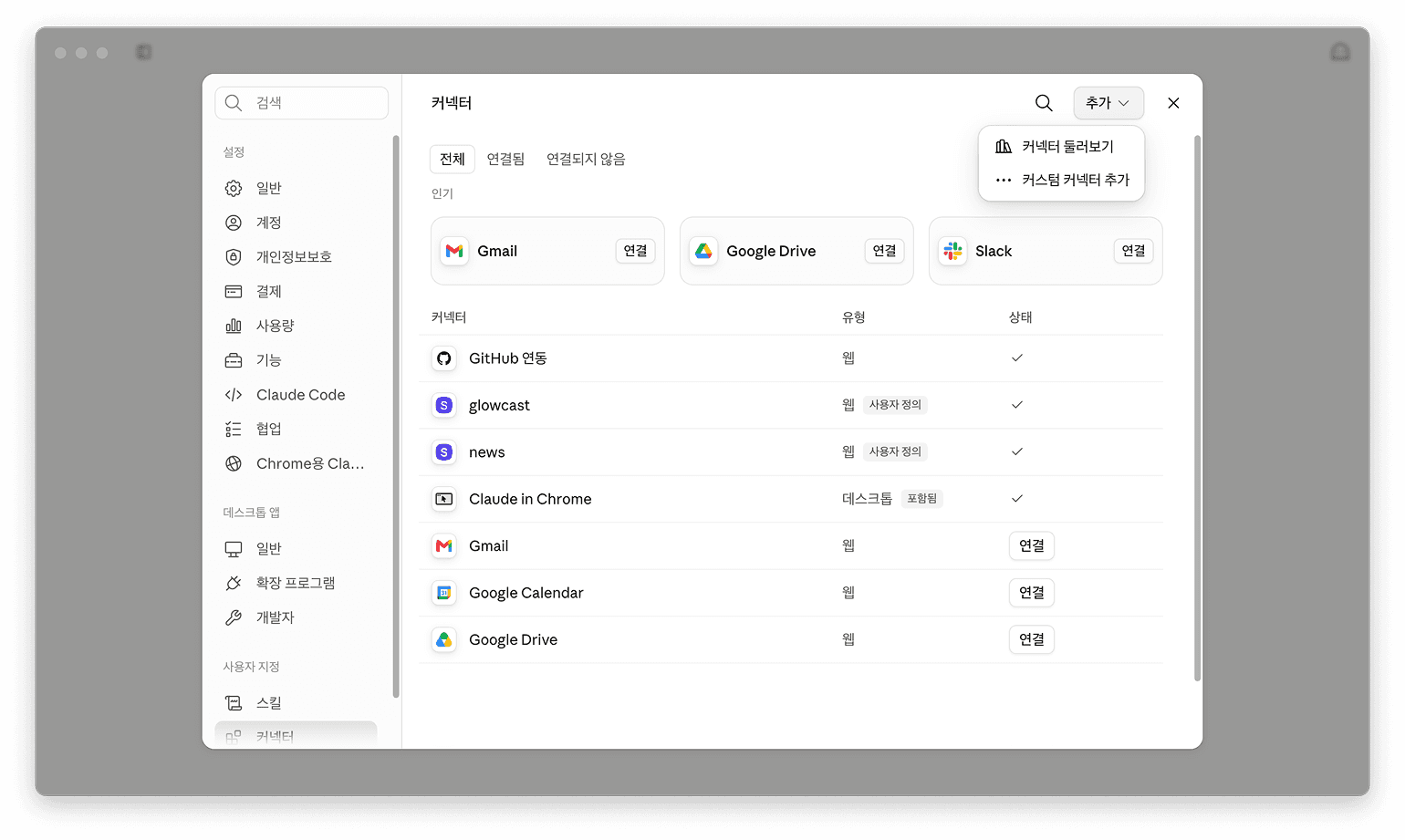
[추가] 버튼을 클릭하고 이어 나타나는 커스텀 커넥터 추가를 클릭하세요.
**커스텀 커넥터 추가** 버튼을 클릭하면 입력 폼이 나타납니다. 아래 정보를 순서대로 입력해주세요: 1. **이름**: 2. **URL**: 모두 입력했다면 **추가** 버튼을 클릭하세요.
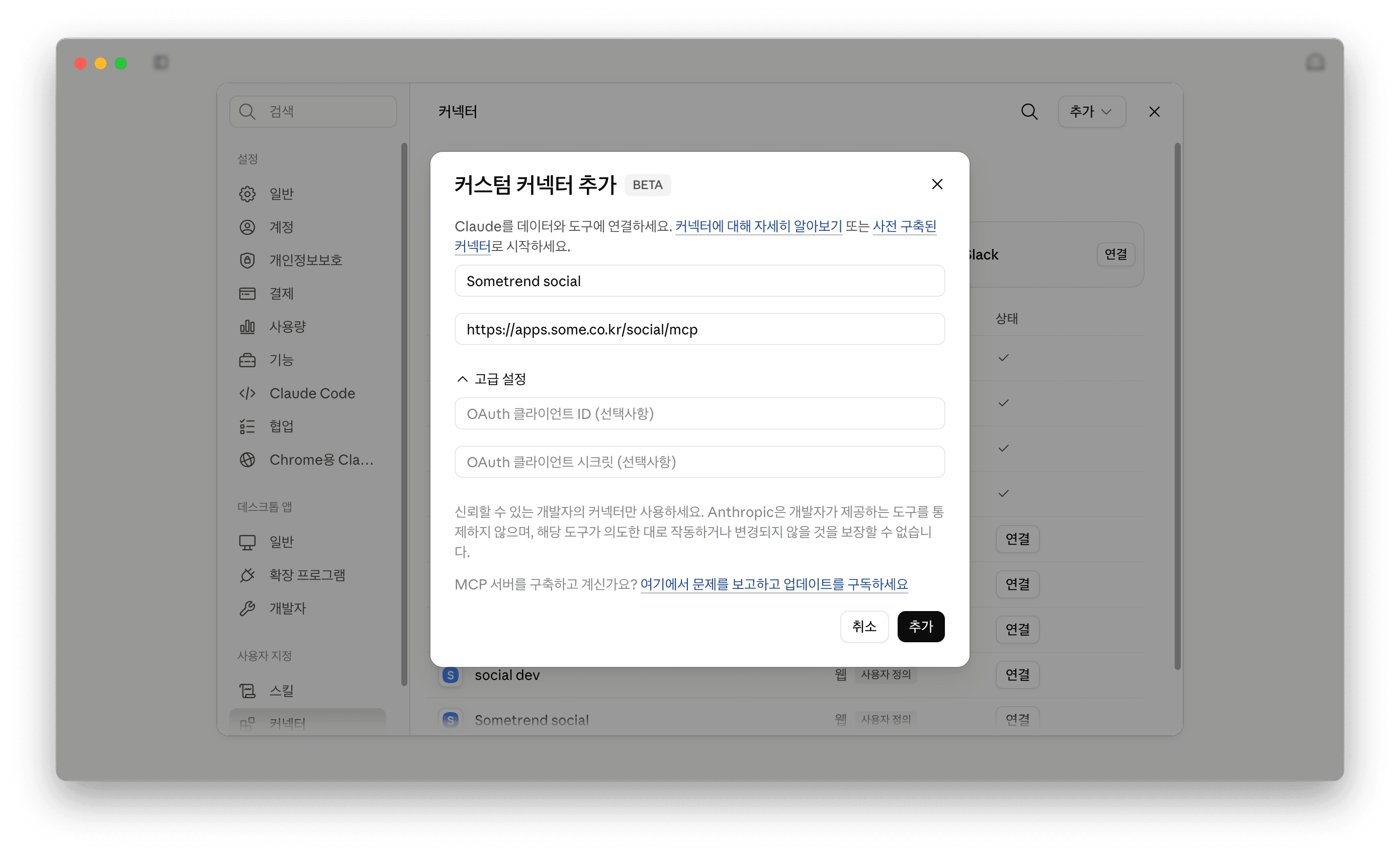
이름과 URL에 각각의 값을 입력하면 "추가" 버튼이 활성화됩니다
한글 이름(예: "썸트렌드 소셜")을 사용하면 AI가 이름을 잘못 인식하여 "솔트렌드", "썰트렌드" 등으로 검색하는 오류가 발생합니다. MCP 프로토콜은 영문(ASCII) 이름을 권장합니다.
커넥터가 추가되면 **Sometrend social 연결화면**이 나타납니다. 아직 연결되지 않은 상태이므로 **연결** 버튼을 클릭해주세요. 브라우저가 자동으로 열리면서 로그인 페이지로 이동합니다.
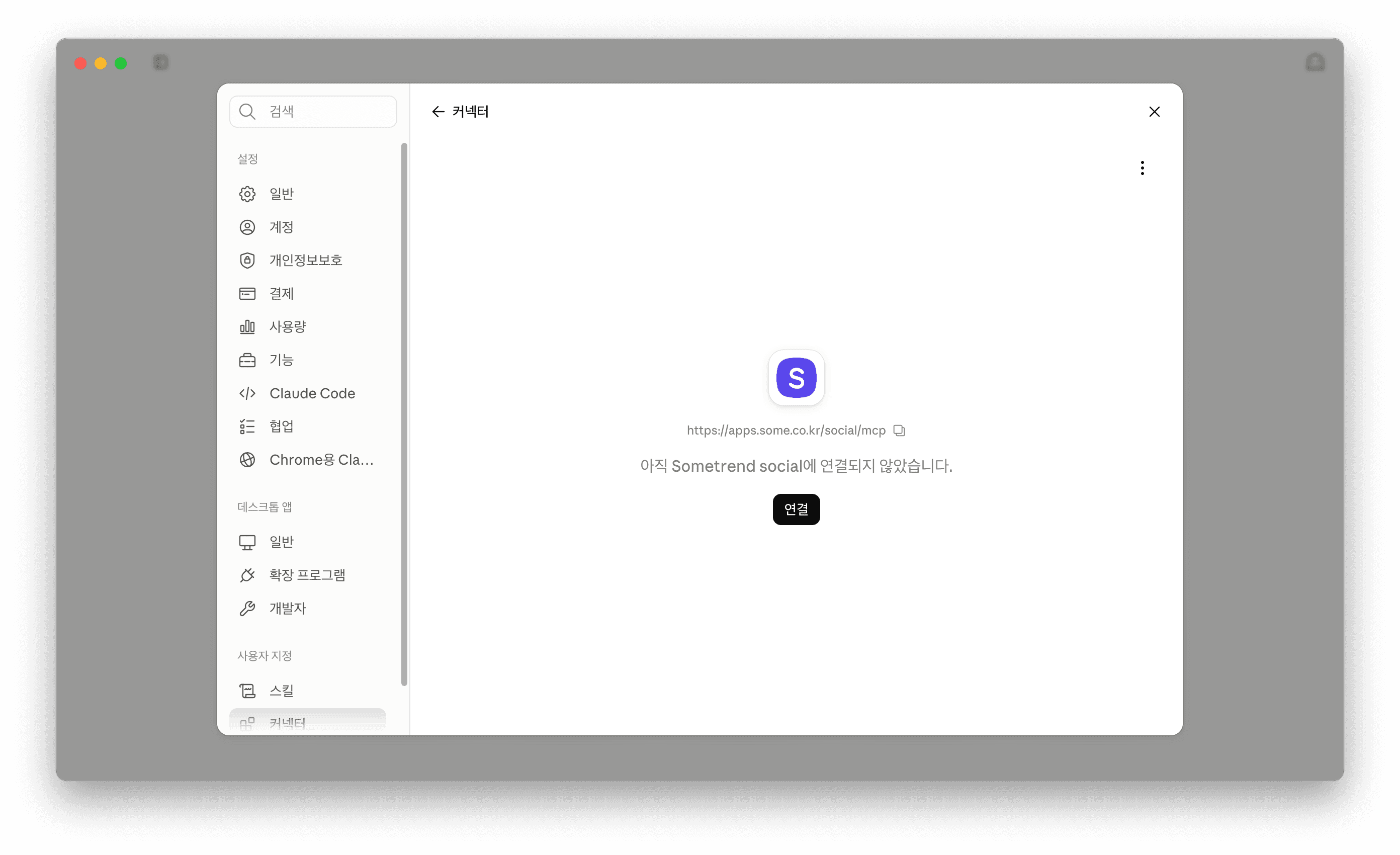
화면 중간의 "연결" 버튼을 클릭하세요
브라우저에서 썸트렌드 MCP 로그인 페이지가 열립니다. 로그인 페이지가 열리면 **이메일**과 **비밀번호**를 입력하고 로그인하세요.
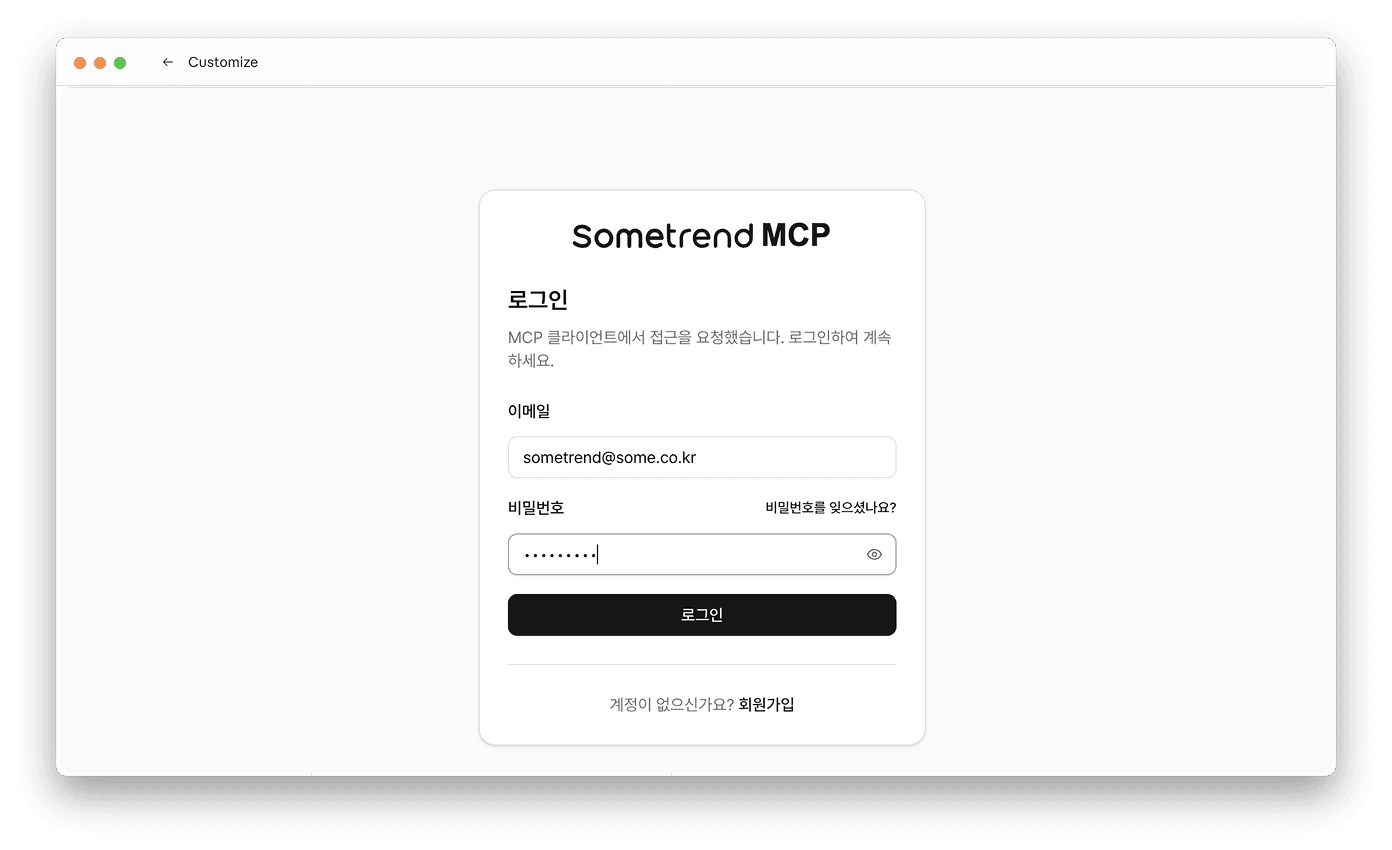
썸트렌드 MCP 계정으로 로그인하세요
연결이 완료되면 커넥터 목록에 **Sometrend social**이 보입니다. 매번 도구 사용 승인을 클릭하기 번거로우시다면, 우측 도구 권한에서 **항상 허용**으로 설정해두세요. 이 단계는 건너뛰어도 괜찮습니다.
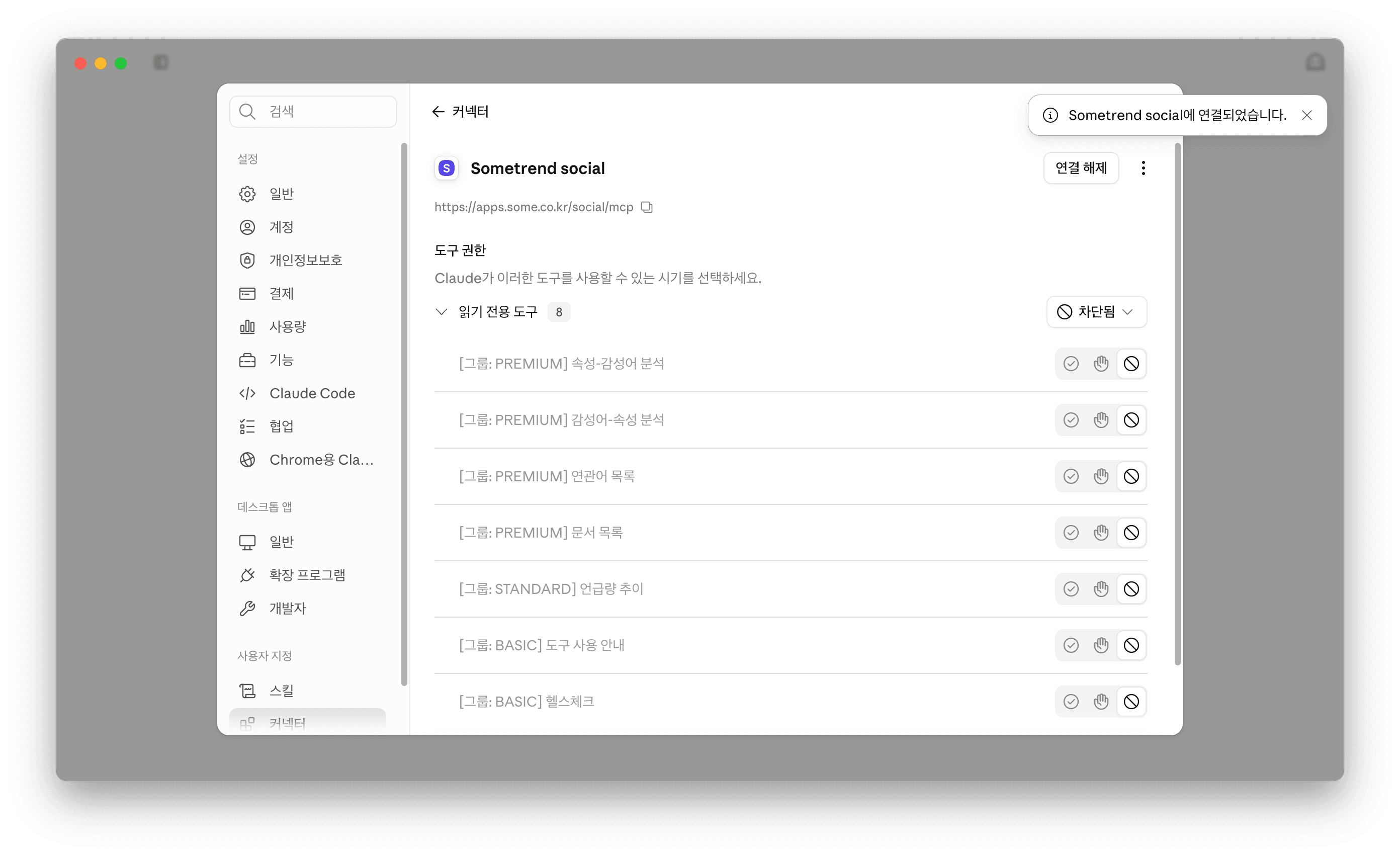
연결이 완료되면 도구 목록이 보이고 우측 상단에 [연결 해제] 버튼이 보입니다.
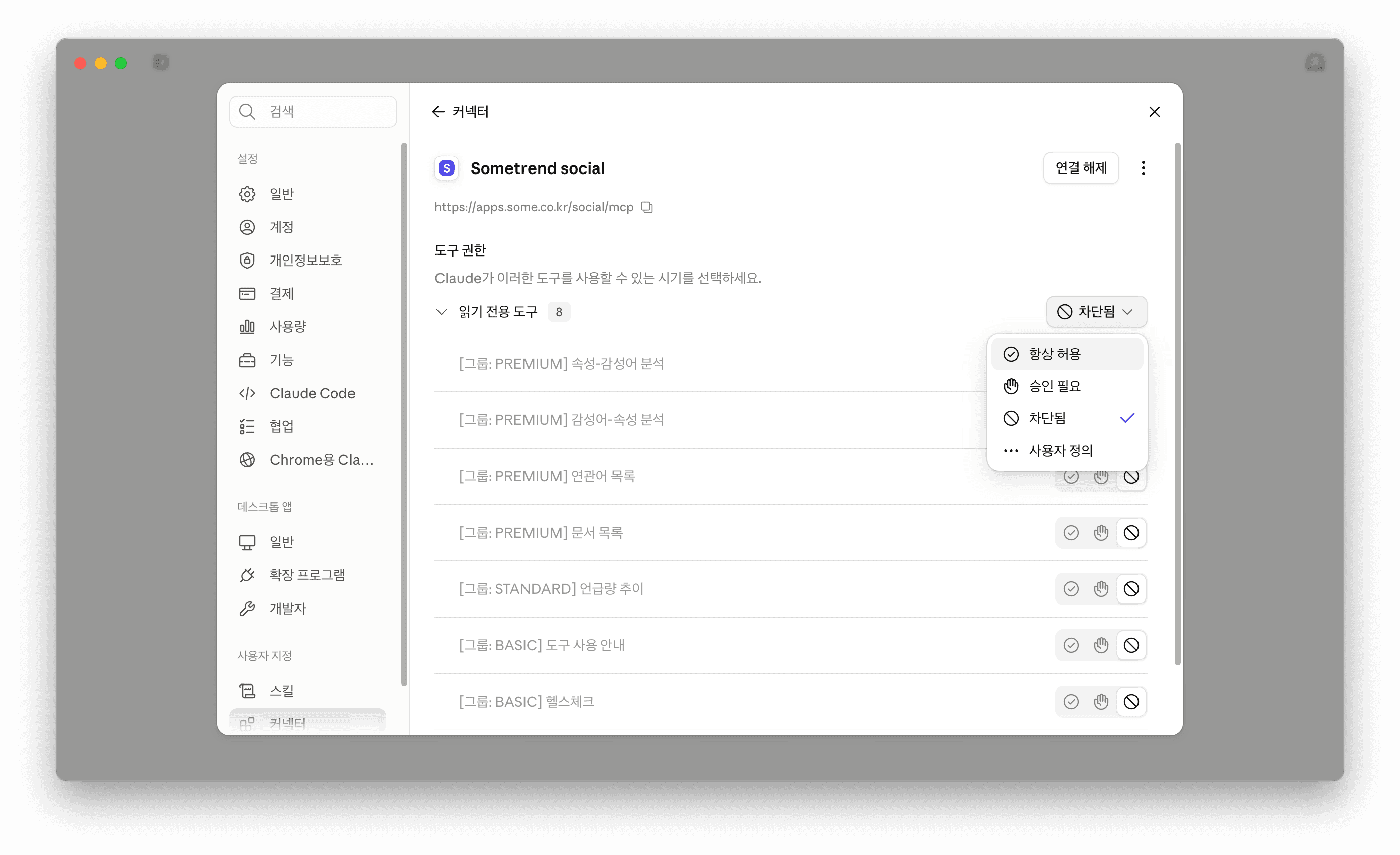
권한 드롭다운을 클릭하여 "항상 허용"을 선택하면 편리합니다
* 보안이 중요한 환경에서는 "승인 필요"를 유지하세요.
이제 모든 설정이 완료되었습니다! 🎉 새 채팅을 시작하고 **Sometrend social 연결상태를 확인해줘**라고 입력해보세요. 아래처럼 "정상적으로 연결되어 있습니다"라는 응답이 오면 성공입니다!
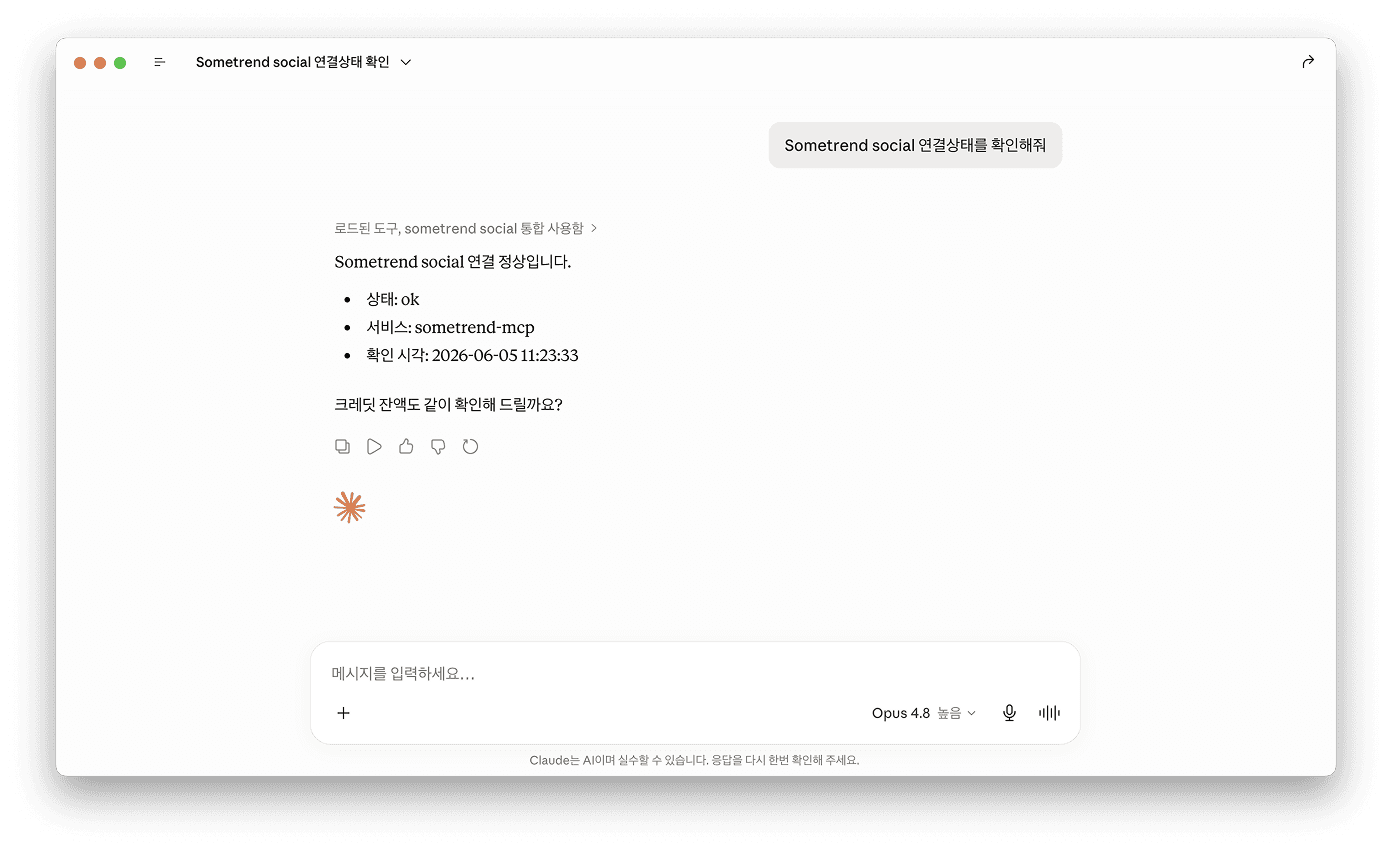
Sometrend social 연결상태를 확인해줘 라고 입력했을 때 연결이 정상이면 이렇게 응답합니다
"친환경의 최근 한 달간 언급량 추이를 분석해줘"
"친환경과 지속가능의 소비자 감성을 비교해줘"
"MZ세대와 함께 언급되는 키워드를 찾아줘"